
 Rafael Nazar
GTA 6 chegou mantendo uma decisão que já era conhecida: a Rockstar optou por limitar o desempenho do jogo a 30 quadros por segundo para priorizar os visuais e o nível de simulação. Segundo o Flow Games, nem mesmo o PS5 Pro consegue executar o título acima dessa taxa de atualização por meios convencionais.
Apesar disso, a comunidade de PC encontrou uma forma de exibir o sinal do PS5 ou do Xbox Series a 60 fps. O procedimento utiliza o programa Veyra, disponível no GitHub, para aplicar geração de quadros à imagem transmitida pelo console.
O Veyra não modifica a renderização de GTA 6. O software captura o sinal de vídeo do console, processa a imagem em tempo real e gera quadros adicionais. A ferramenta também oferece opções de tratamento de resolução, incluindo upscaling para 4K, além de compatibilidade com tecnologias como DLSS e FSR.
O programa é de código aberto e, conforme o Flow Games, não há relatos de que seja malicioso. Ainda assim, o Windows o identifica como software não verificado. Por isso, o download deve ser feito por conta e risco do usuário e somente na página oficial do Veyra no GitHub.
Como o método utiliza o sinal de vídeo, pode haver aumento na latência dos controles. O programa informa que o atraso é pequeno, mas o jogo pode ficar menos responsivo. O procedimento também não envolve pirataria ou qualquer outra prática ilegal: trata-se apenas de um tratamento da imagem exibida pelo console.
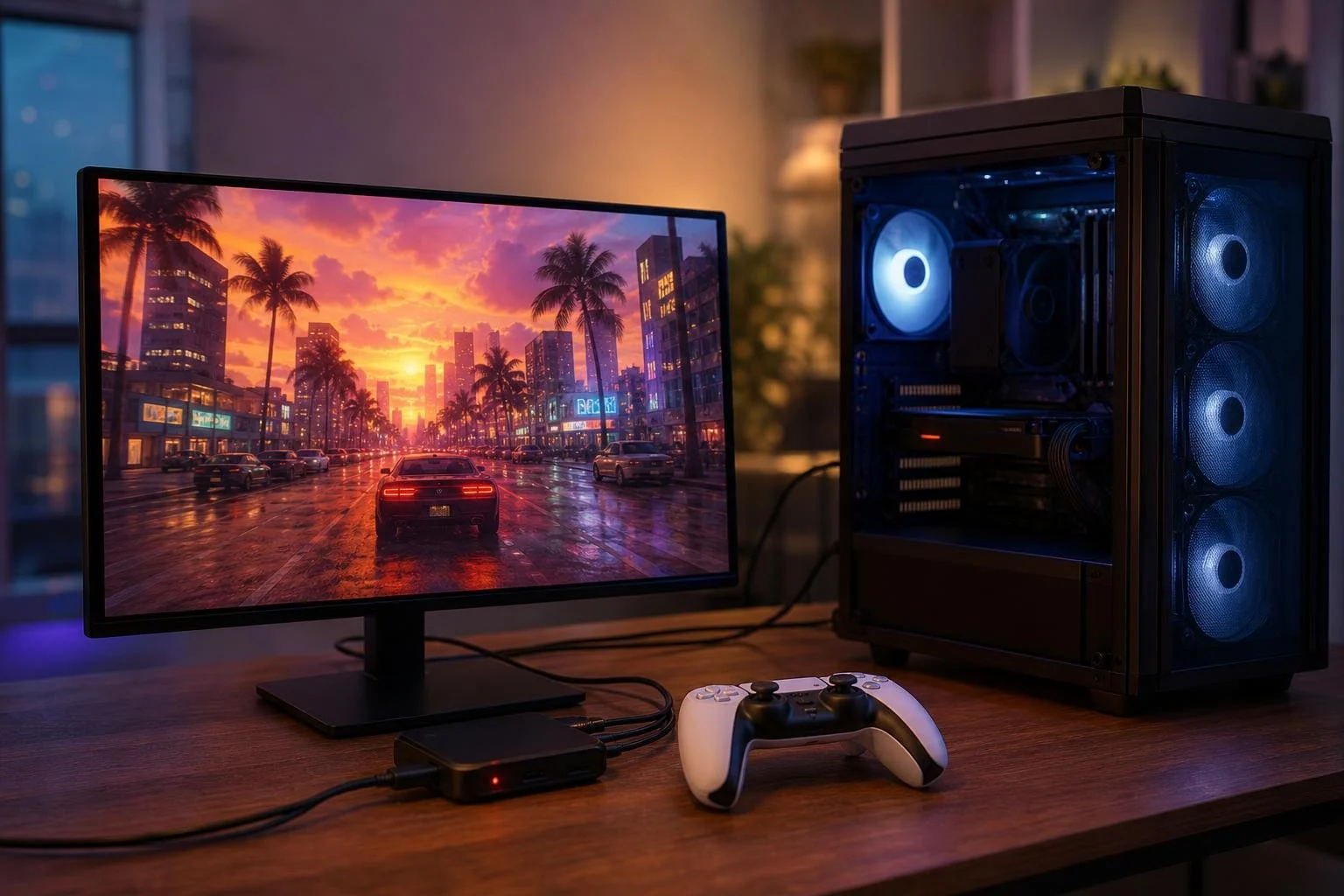
Para usar o recurso com uma placa de captura, é necessário ter um console com GTA 6, um PC com placa de vídeo dedicada e uma placa de captura. Depois de abrir o Veyra, o usuário deve selecionar a placa como fonte de vídeo e escolher o hardware compatível, seja ele externo ou integrado à placa de captura.
Com a imagem do PS5 ou do Xbox Series aparecendo no programa, é preciso configurar a resolução e escolher entre captura em HDR ou SDR. Em seguida, o usuário deve acessar “Custom” e “Manage presets in Pro mode…”. Nessa área, estão disponíveis opções como antisserrilhado com DLSS e upscaling para 4K.
Na aba “Frame Gen”, a opção “NVIDIA VFG” deve ser selecionada por quem utiliza uma GPU NVIDIA RTX 40 ou RTX 50. Para placas da AMD, a escolha indicada é “FSR 3.1”. Depois, ainda na mesma aba, é necessário ativar “Remove duplicate frames”. O Veyra tem versões específicas para placas NVIDIA e AMD.
O passo seguinte é baixar e abrir o OBS, configurar a placa de captura no programa e mantê-lo aberto para reproduzir o áudio do jogo. Por fim, basta selecionar o modo de tela cheia do Veyra para jogar com a imagem processada a 60 fps.
Também é possível utilizar o recurso sem uma placa de captura, embora o resultado possa ser inferior. Nesse caso, a alternativa é o Remote Play, que transmite o sinal do PS5 ou do Xbox Series pela rede local. A solução é semelhante à usada pelo PS Portal e pelo aplicativo da Sony.
A transmissão pela rede pode apresentar mais atraso e qualidade de imagem um pouco inferior, dependendo da conexão e dos equipamentos utilizados. No Veyra, em vez da placa de captura, o usuário deve escolher “PS5 Streaming” ou “Xbox Streaming”.
No Xbox, é necessário conectar a conta da Microsoft e ativar o Remote Play em “Perfil e Sistema”, “Dispositivo e Conexões” e “Recursos Remotos”. Depois, basta seguir as mesmas configurações de geração de quadros usadas no método com placa de captura.
No PlayStation, o procedimento exige o PSN Account ID, obtido ao informar o nome de usuário da PSN no site indicado pelo serviço, e o código de pareamento de oito dígitos do PS5. Esse código fica em “Sistema”, “Uso Remoto” e “Emparelhar Dispositivo”, e expira após 300 segundos.
Com o console conectado ao Veyra por Remote Play, o usuário deve repetir as configurações de geração de quadros com DLSS ou FSR para exibir GTA 6 a 60 fps no PC.